

Настройки программы представлены двумя экранами настроек: это экран основных настроек (LED Stripe settings) и экран настроек цветокоррекции (Color settings). На каждом экране настройки разделены на вкладки — переключение выполняется кнопками в верхней части экрана. Ниже приведен список настроек для каждого из экранов:
Основные настройки программы
Чтобы перейти к экрану основных настроек, нажмите на кнопку настроек в нижней панели главного экрана программы, как показано на картинке ниже:
Далее откроется окно основных настроек:
На этом экране представлены три раздела настроек: LED STRIP, DEVICE и SCREEN CAPTURE, рассмотрим эти разделы подробнее:

LED STRIP — В этом разделе собраны настройки описывающие конфигурацию и размещение вашей светодиодной ленты на телевизоре или мониторе. Этот раздел имеет несколько настроек, давайте рассмотрим их подробнее:
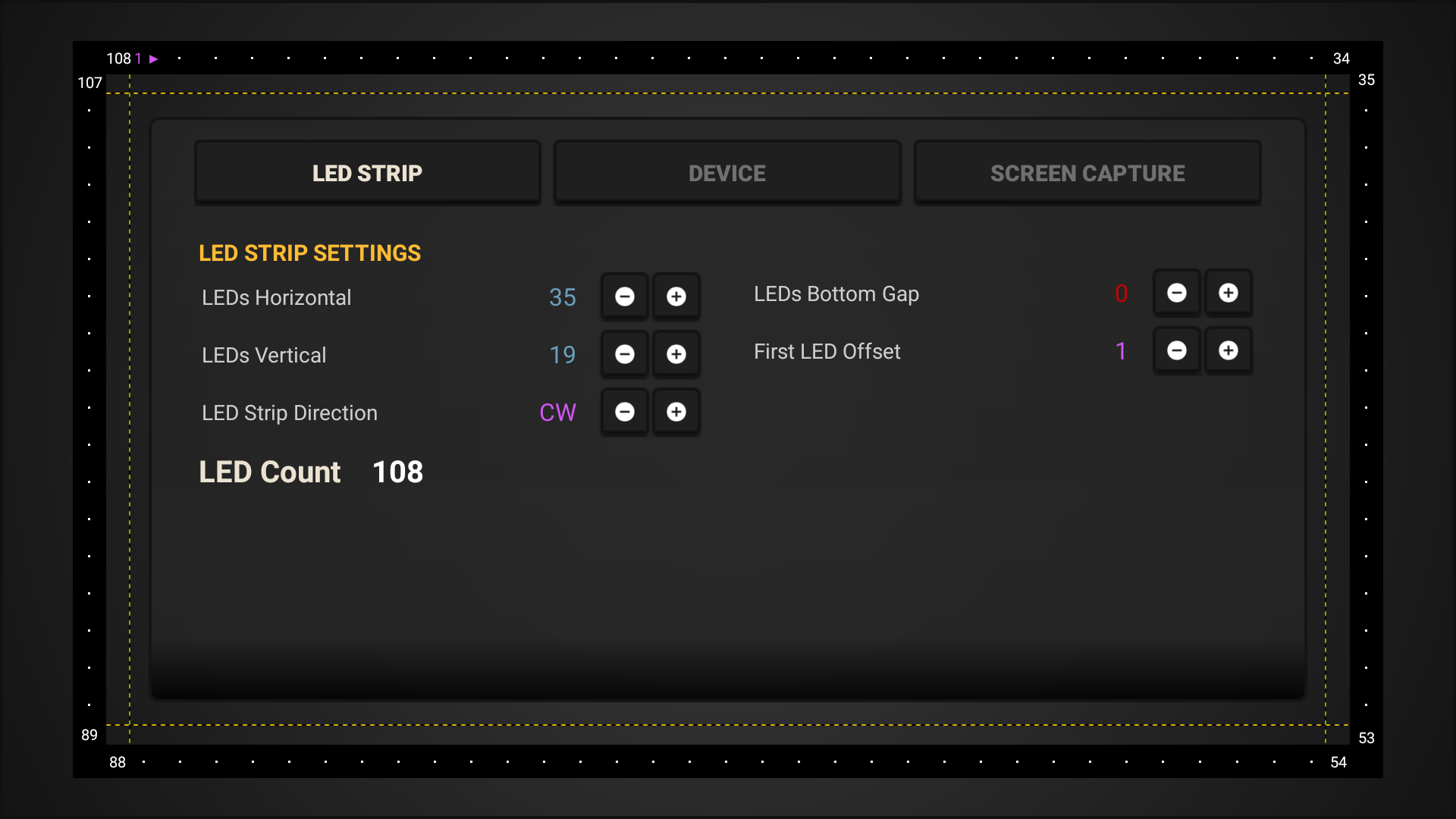
LEDs Horizontal — Эта настройка задает количество светодиодов в нашей светодиодной ленте по горизонтали, в моем случае, для экрана 42″ получилось 35 светодиодов:

LEDs Vertical — Эта настройка задает количество светодиодов по вертикали, в моем случае, для экрана 42″ получилось 19 светодиодов:

LED Strip Direction — Эта настройка задает направление вашей светодиодной ленты и должна соответствовать маркировке нанесенной на саму светодиодную ленту, может принимать значения «CW»(Clock Wise) что значит — По часовой стрелке и «CCW»(Counter Clock Wise) — Против часовой стрелки.

LED Count — Справочная информация: общее количество светодиодов ленты, которое программа использует для формирования кадра. Рассчитывается автоматически как сумма всех четырёх сторон: 2 × (LEDs Horizontal + LEDs Vertical).
LEDs Bottom Gap — Если ваш экран стоит на подставке, вам может потребоваться промежуток, в котором нет светодиодов, в нижнем горизонтальном сегменте светодиодной ленты, данная настройка позволяет задать этот промежуток(измеряется в количестве светодиодов). Светодиоды в зоне зазора не светятся, при этом длина кадра остаётся полной — рассинхронизации с прошивкой контроллера не возникает.
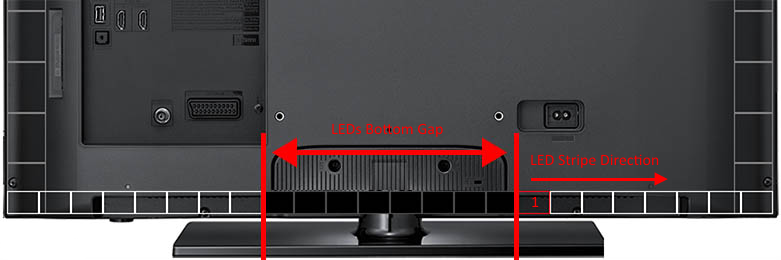


First LED Offset — Данная настройка отвечает за смещение расположения первого светодиода в ленте относительно левого верхнего угла экрана(если смотреть на него спереди). Эта настройка показывает, в каком месте у нашей ленты начало, куда мы будем подключать наш микроконтроллер и откуда сигнал пойдет по цепи в направлении указанном в настройке «LED Strip Direction».

DEVICE — Данный раздел содержит базовые настройки программы, настройки скорости соединения с микроконтроллером, настройки порядка вывода цветов при отправке данных на микроконтроллер, настройки частоты кадров, настройки автозагрузки программы при старте системы, настройки поведения программы при выключении экрана:
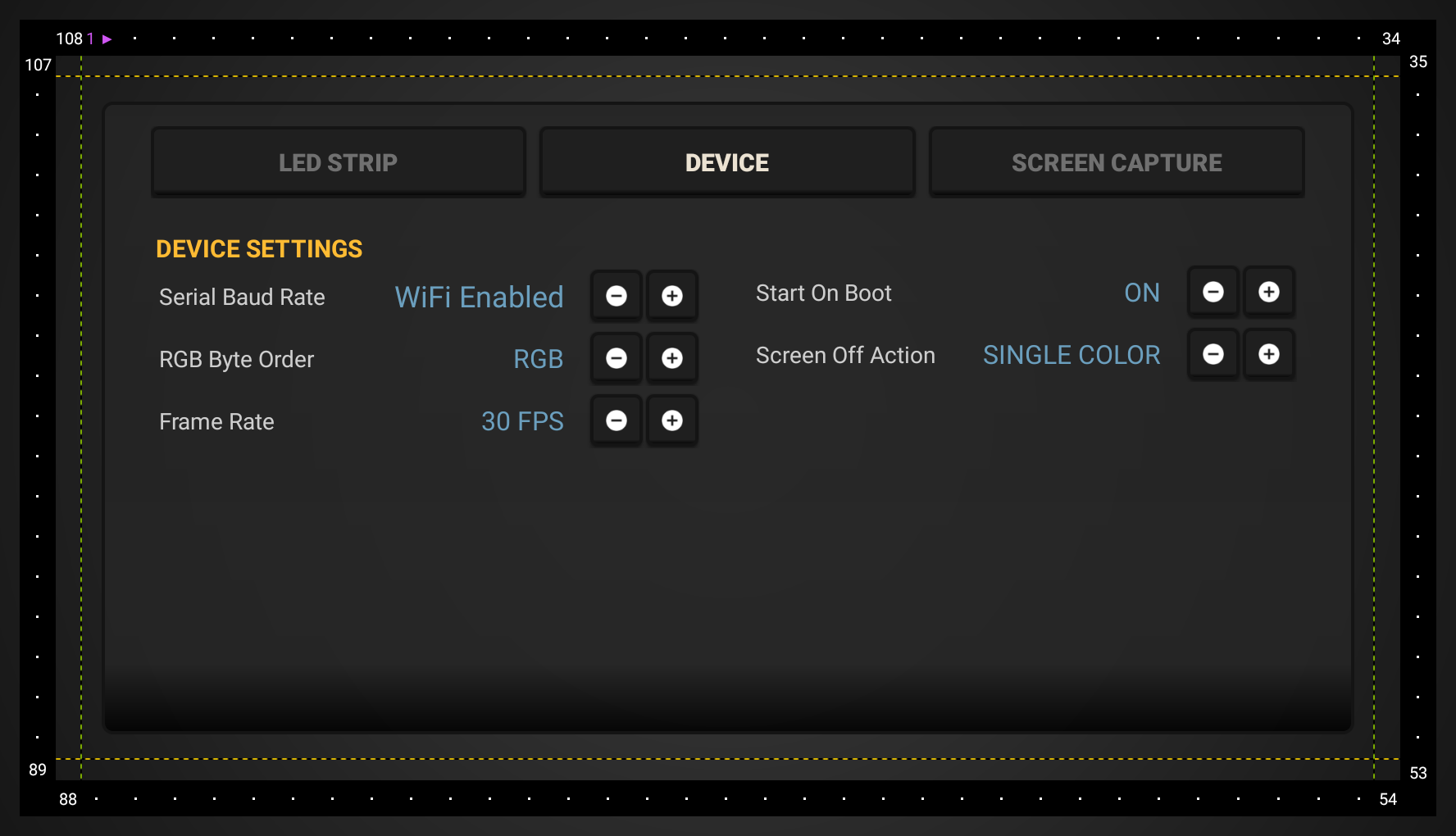
Рассмотрим эти настройки более подробно:
Serial Baud Rate — Данная настройка позволяет выбрать скорость передачи данных между вашим Android устройством и микроконтроллером по USB. Важно понимать, что такая же скорость передачи данных должна быть выбрана и в настройках прошивки контроллера. Для контроллера ESP8266, подключаемого по Wi-Fi (UDP), эта настройка не используется — данные передаются по сети независимо от скорости последовательного порта.


RGB Byte Order — Настройка определяет в какой последовательности отправлять данные о цвете на микроконтроллер, RGB, RBG, GBR, GRB и т.д. Если вы используете контроллер с прошивкой из описания по сборке подсветки, то данный параметр менять не требуется, по умолчанию RGB:

Frame Rate — Настройка задает частоту обновления кадров подсветки: 30, 45, 60 или 120 FPS. Чем выше частота, тем плавнее и быстрее подсветка реагирует на изображение, но тем выше нагрузка на устройство:

Start On Boot — Настройка позволяет включить/выключить автозагрузку программы в последний активный режим работы на этапе загрузки операционной системы Android:

Screen Off Action — Настройка позволяет выбрать поведение подсветки при отключении дисплея:
- «NO ACTION» — ничего не делать (подсветка продолжает работать);
- «STOP ALL» — остановить все активные режимы;
- «SINGLE COLOR» — включить режим одноцветной подсветки;
- «COLOR EFFECT» — включить режим цветовых эффектов.
При повторном включении дисплея, программа вернется к последнему активному режиму работы, который был до выключения дисплея:

SCREEN CAPTURE — В данном разделе находятся настройки предназначенные для управления режимом работы подсветки «SCREEN CAPTURE»:
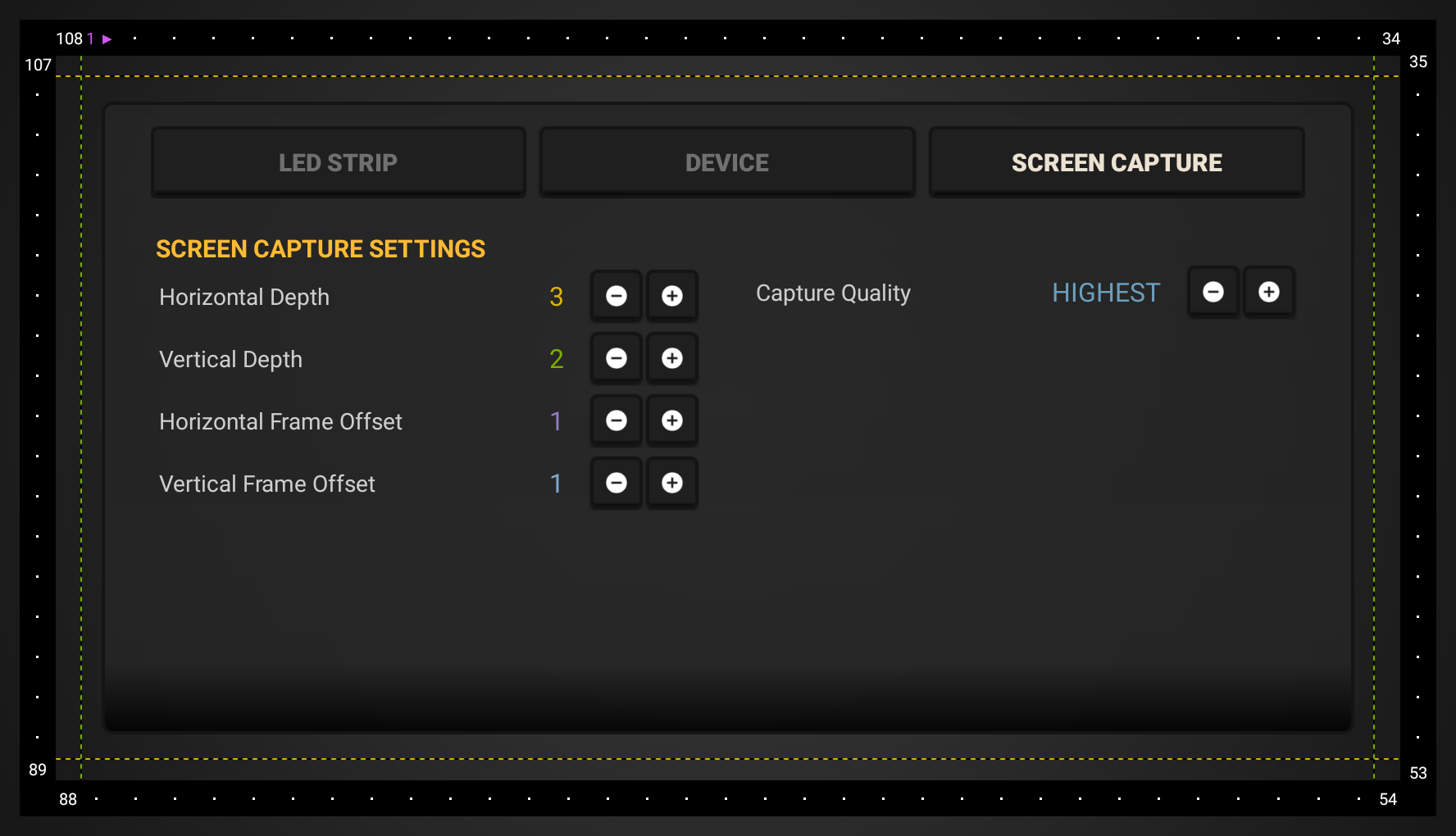
Рассмотрим эти настройки более подробно:
Horizontal Depth — Настройка задает глубину зоны захвата изображения по горизонтали. Глубина зоны захвата измеряется в процентах от размера экрана по высоте. Желтая пунктирная линия на картинке показывет текущую глубину зоны захвата:


Vertical Depth — Настройка задает глубину зоны захвата изображения по вертикали. Глубина зоны захвата измеряется в процентах от размера экрана по ширине. Зеленая пунктирная линия на картинке показывет текущую глубину зоны захвата:


Horizontal Frame Offset — Настройка сдвигает стартовую позицию сканирования изображения вдоль горизонтальных сторон ленты (верх/низ) в пределах ±5 светодиодов. Смещение без цикличности: светодиоды, чей участок изображения вышел бы за край, повторяют цвет крайнего сегмента, поэтому рисунок не «заворачивается» через край:

Vertical Frame Offset — Настройка сдвигает стартовую позицию сканирования изображения вдоль вертикальных сторон ленты (право/лево) в пределах ±5 светодиодов. Работает так же, как горизонтальное смещение: без цикличности, края заполняются цветом крайних сегментов:

Capture Quality — Настройка задает уровень качества захватываемого изображения (Lowest/Low/Normal/High/Highest). Чем выше качество, тем более точно и детально подсветка будет соответствовать изображению на экране. Высокие значения данной настройки могут снизить производительность на слабых системах:

Настройки цветокоррекции
Чтобы перейти к экрану настроек цветокоррекции, нажмите на кнопку с палитрой в нижней панели главного экрана программы, как показано на картинке ниже:
Далее откроется окно настроек цветокоррекции:
На этом экране представлены три раздела настроек: CORRECTION, EFFECTS и ADVANCED, рассмотрим эти разделы подробнее:

CORRECTION — На этой вкладке находятся настройки управления цветокоррекцией изображения:
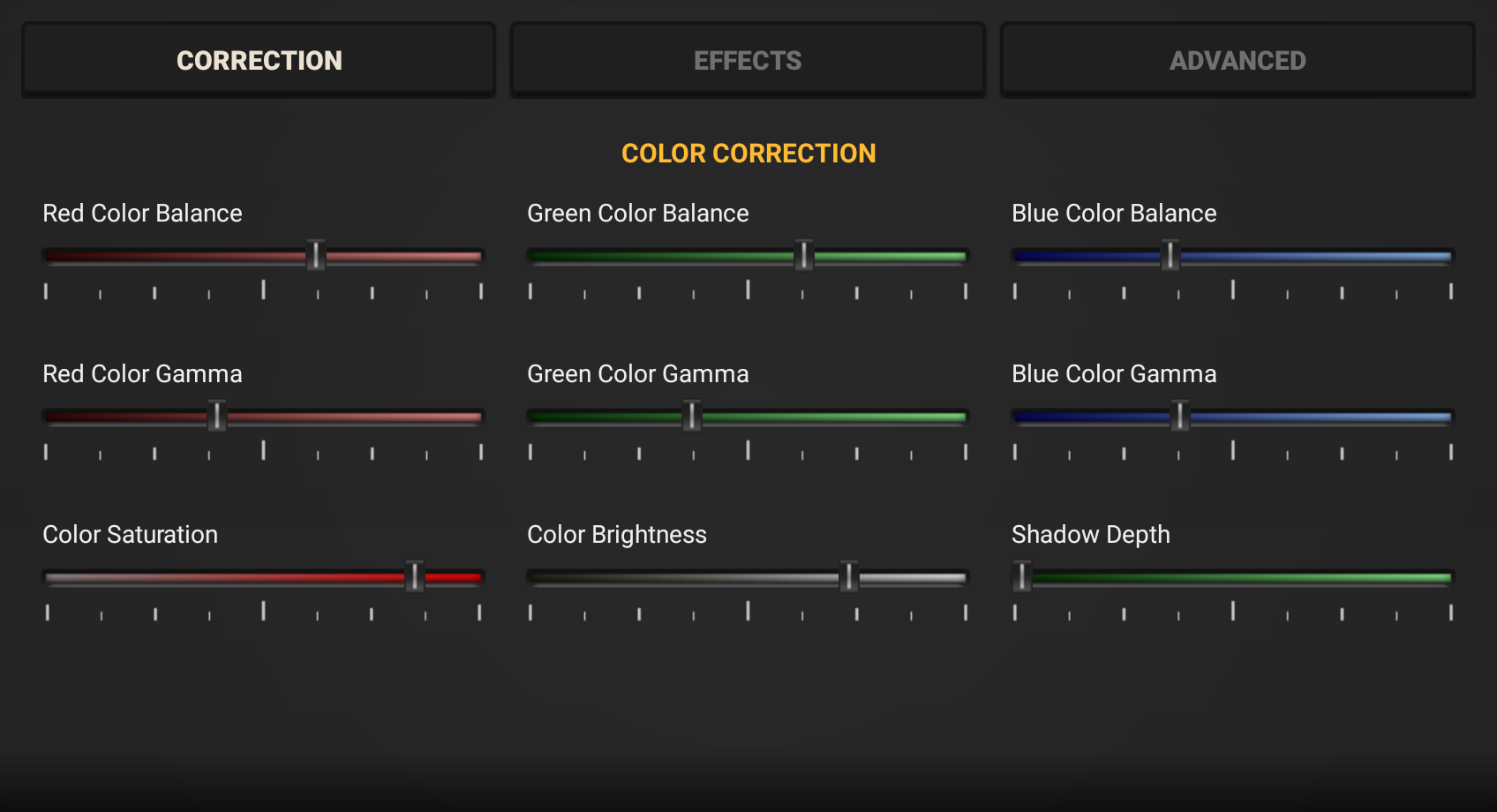
Red/Green/Blue Color Balance — Настройки баланса каждого из трех основных цветов в палитре RGB. Позволяют выровнять цветовую температуру подсветки, если лента дает смещение в одну из сторон по свету:

Red/Green/Blue Color Gamma — Настройки коррекции гаммы для каждого из трех основных цветов в палитре RGB. Влияют на характер зависимости яркости подсветки от яркости изображения:

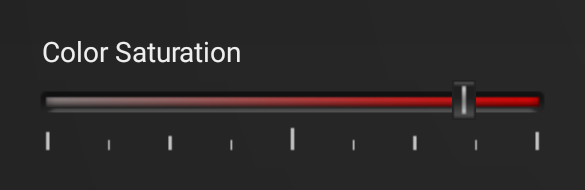
Color Saturation — Настройка насыщенности цветов подсветки. Настройка позволяет повысить/понизить уровень насыщенности цвета подсветки:
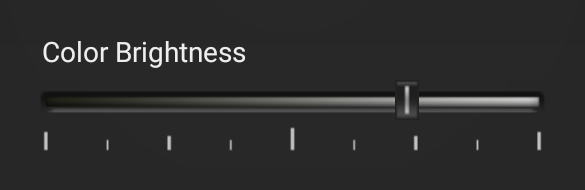
Color Brightness — Настройка яркости цветов подсветки. Настройка позволяет повысить/понизить уровень яркости цвета подсветки:
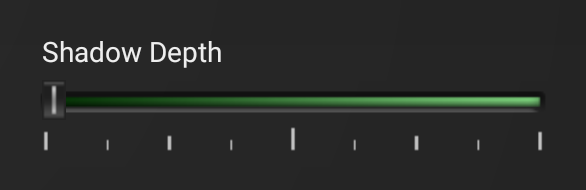
Shadow Depth — Настройка глубины теней (порога отсечки тёмного). Задает уровень, ниже которого тёмные участки изображения не дают свечения: чем выше значение, тем глубже и контрастнее выглядят тёмные сцены:
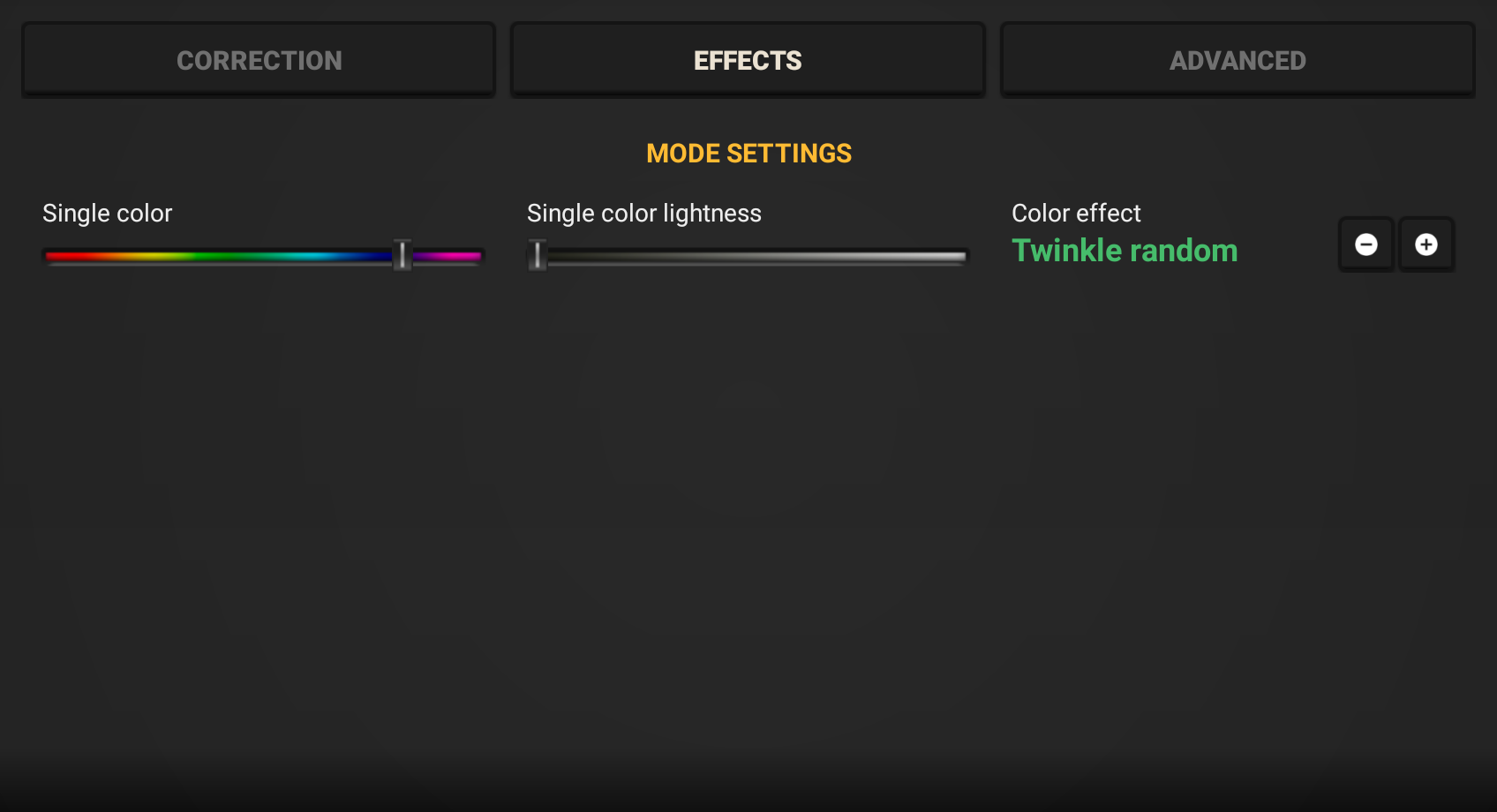
EFFECTS — На этой вкладке находятся настройки режимов одноцветной подсветки и цветовых эффектов:
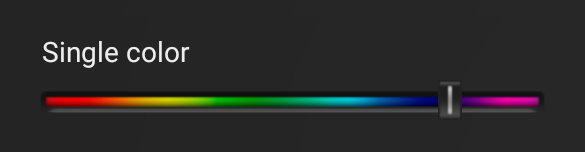
Single Color — Настройка используется для выбора цвета подсветки. Настройка предназначена для режима работы подсветки «SINGLE COLOR»:
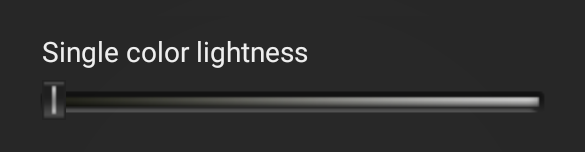
Single Color Lightness — Настройка яркости (светлоты) выбранного одноцветного режима подсветки:
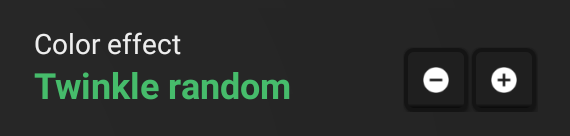
Color Effect — Настройка позволяет выбрать желаемый цветовой эффект подсветки. Настройка предназначена для режима работы подсветки «COLOR EFFECT». Доступные эффекты: Rainbow swirl CW, Rainbow swirl CCW, RGB swirl CW, RGB swirl CCW, Running lights, Twinkle random, Slow colors, Fast colors, Shine (северное сияние):
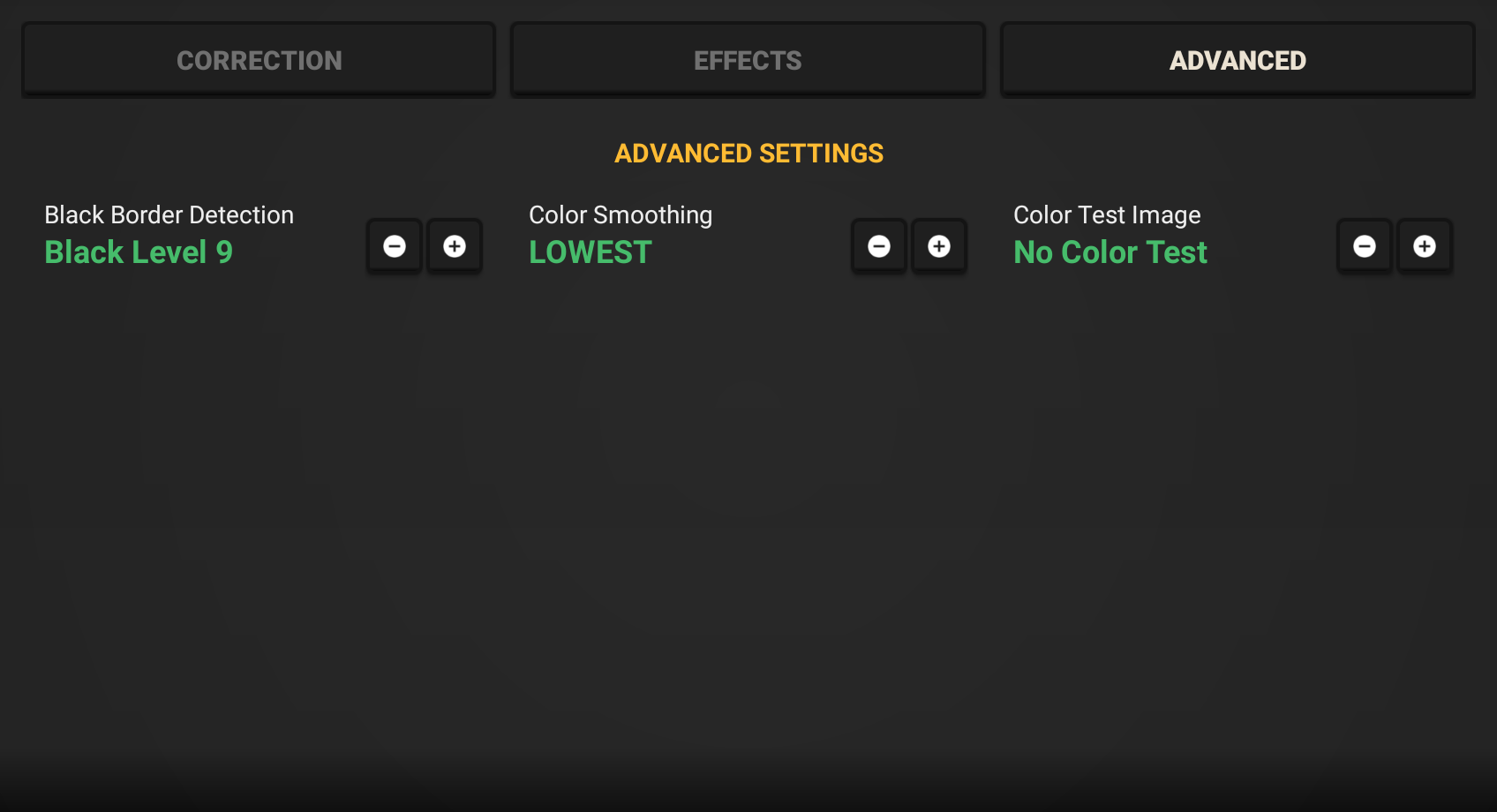
ADVANCED — Дополнительные настройки обработки изображения:
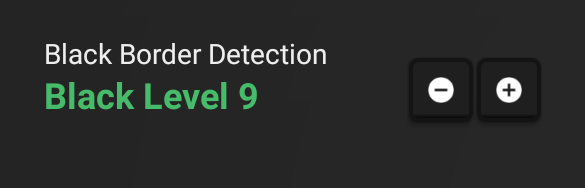
Black Border Detection — Детектор чёрного бордера («letterbox»). Находит тёмные полосы по краям кадра (например, в фильмах) и заполняет их цветом соседних участков изображения, а не обрезает. Уровень чувствительности: Disabled или Black Level 3–15. Чем выше уровень, тем более светлые полосы считаются бордером:
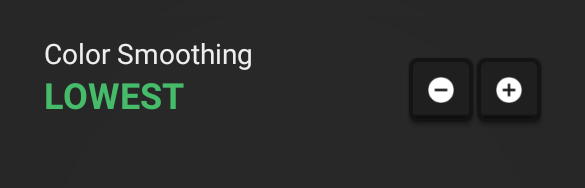
Color Smoothing — Настройка плавности смены цветов подсветки. Замедляет переходы между кадрами, убирая резкие «ступеньки» при смене изображения. Уровни: Disabled, Lowest, Low, Normal, High, Highest — чем выше уровень, тем плавнее и медленнее переходы:
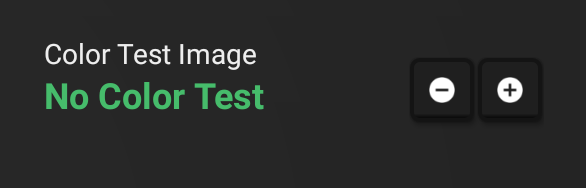
Color Test Image — Тестовое изображение для проверки цветопередачи подсветки без внешнего видеосигнала. Позволяет убедиться, что лента и ее раскладка настроены правильно:
Подключение контроллера — Программа поддерживает два способа подключения светодиодного контроллера: USB (последовательный порт) и Wi-Fi (UDP-контроллер ESP8266 / ESP32). При подключении по Wi-Fi контроллер сам появляется в программе — скорость порта не используются; при потере связи контроллер продолжает показывать последний полученный кадр.