Адаптивная фоновая подсветка Ambient light

ambilight

Адаптивная фоновая подсветка Ambient light, без преувеличения, потрясающая технология. С такой адаптивной подсветкой меньше устают глаза при просмотре в темноте, усиливается эффект присутствия, расширяется область просмотра изображения и пр. Ambient light применима не только к видео и фото контенту, но и к играм. Реализация такой подсветки на Android TV приставке или Android телевизоре с установленной версией Android выше 5.1(Lollipop) теперь стала возможна благодаря программе Ambient light Application for Android. Далее мы расскажем вам как построить такую подсветку с небольшими затратами у себя дома.

О программе


Ambient light Application for Android является одной из немногих программ для Android, которая позволяет реализовать Ambient light подсветку без использования настольного ПК, как в большинстве прочих вариантов. Ambient light Application for Android имеет три основные режима работы, таких как:

Screenshot_1527689167

!!! Это важно знать !!!
Изображение с ТВ-тюнера не обрабатывается на уровне ОС Android, подсветка с обычными телеканалами работать не будет. Подсветка работает только в приложениях на ОС Android, которые не используют защищенный контент. Производительность 4K зависит только от возможностей оборудования. К сожалению, такие программы, как YouTube и Netflix используют защищенный контент, подсветка в таких программах не будет работать.

SINGLE COLOR MODE — Этот режим позволяет включать всю подсветку одним, выбранным в настройках программы цветом. Данный режим хорошо подходит в качестве ночного освещения комнаты, удивительным образом меняя привычный интерьер.

COLOR EFFECT MODE — Это режим отображения цветовых эффектов. Динамическая подсветка может менять цвета, в зависимости от того, какой из предустановленных эффектов вы выбрали в настройках.

SCREEN CAPTURE MODE — Это, наверно, самый востребованный режим работы подсветки, который позволяет менять её цвета в зависимости от того какой контент в данный момент отображается на экране.

Интерфейс программы представлен на четырех экранах, первый из которых вы уже могли видеть выше, с его помощью мы можем управлять основными функциями приложения и переходить к экранам настроек.

На следующей картинке показан экран настройки основных параметров, например таких, как выбор количества светодиодов по горизонтали и по вертикали, скорость соединения серийного порта, направление установки светодиодной ленты, порядок вывода цветов, глубина захвата изображения и другие параметры о которых мы поговорим в разделе Настройка программы.

Screenshot_1527689091


На этом изображении показан экран настройки цветовой гаммы, настройки яркости, насыщенности и выбора цветовых эффектов.

Screenshot_1527580065


Экран вывода вспомогательной информации — инструкции по сборке аппаратной части, инструкции по настройке аппаратной части, инструкции по настройке программы Ambient light Application for Android.

Screenshot_1526590961

Сборка подсветки


Аппаратная часть

Для реализации понадобится четыре основных компонента:

1. Управляемая светодиодная RGB лента,
2. Блок питания,
3. Микрокомпьютер Arduino,
4. Программа Ambient light Application for Android.

Сначала небольшое количество объяснений.

WS2811 — это трёхканальный канальный контроллер/драйвер (микросхема) для RGB светодиодов с управлением по одному проводу (адресация к произвольному светодиоду). WS2812B — это RGB светодиод в корпусе SMD 5050, в который уже встроен контроллер WS2811.

Подходящие для проекта светодиодные ленты для простоты так и называют — WS2811 или WS2812B.

WS2812B лента — это лента, на которой последовательно размещены светодиоды WS2812B. Лента работает с напряжением 5 В. Существуют ленты с разной плотностью светодиодов. Обычно это: 144, 90, 74, 60, 30 на один метр. Бывают разные степени защиты. Чаще всего это: IP20-30 (защита от попадания твёрдых частиц), IP65 (защиты от пыли и водяных струй), IP67 (защита от пыли и защита при частичном или кратковременном погружении в воду на глубину до 1 м). Подложка чёрного и белого цвета.

Вот пример такой ленты:

WS2811 лента — это лента, на которой последовательно размещены WS2811 контроллер и какой-то RGB светодиод. Есть варианты, рассчитанные на напряжением 5 В и 12 В. Плотность и защита аналогичны предыдущему варианту.

Вот пример такой ленты:

Какую ленту выбрать, WS2812B или WS2811?

Важный фактор — питание ленты, о чём я расскажу чуть позже.

Если у вас дома окажется подходящий по мощности блок питания (часто дома от старой или испорченной техники остаются блоки питания), то выбирайте ленту, исходя из напряжения блока питания, т.е. 5 В — WS2812B, 12 В — WS2811. В этом случае вы просто сэкономите деньги.

От себя могу дать рекомендацию. Если общее количество светодиодов в системе будет не более 120, то WS2812B. Если более 120, то WS2811 с рабочим напряжением 12 В. Почему именно так, вы поймёте, когда речь зайдёт о подключении ленты к блоку питания.

Какой уровень защиты ленты выбрать?

Для большинства подойдёт IP65, т.к. с одной стороны она покрыта «силиконом» (эпоксидной смолой), а с другой есть самоклеющаяся поверхность 3M. Эту ленту удобно монтировать на ТВ или монитор и удобно протирать от пыли.

Какую плотность светодиодов выбрать?

Для проекта подойдут ленты с плотностью от 30 до 60 светодиодов на метр (конечно, можно и 144, никто не запрещает). Чем выше плотность, тем больше будет разрешение Ambient light (количество зон) и больше максимальная общая яркость. Но стоит учитывать, что чем больше светодиодов в проекте, тем сложнее будет устроена схема питания, и понадобится более мощный блок питания. Максимальное количество светодиодов в проекте — 300.

Какой блок питания выбрать для ленты?

Блок питания подбирается по мощности и напряжению. Для WS2812B — напряжение 5 В. Для WS2811 — 5 или 12 В. Максимальная потребляемая мощность одного WS2812B светодиода 0,3 Вт. Для WS2811 в большинстве случаев аналогично. Т.е. мощность блока питания должна быть не ниже N * 0,3 Вт, где N — количество светодиодов в проекте.

Например, у вас ТВ 42″, и вы остановились на ленте WS2812B с 30 светодиодами на метр, вам нужно 3 метра ленты(все 4 стороны экрана). Вам понадобится блок питания с напряжением 5 В и максимальной мощностью от  5 В / 6 А. В случае если на нижней горизонтали экрана меньше диодов, чем на верхней, это всего порядка 60 светодиодов — мощность от 5 В / 4 А.

Пример блока питания для ленты:

Какой микроконтроллер выбрать?

Управлять Ambient light будет микрокомпьютер Arduino. Arduino Nano на Алиэкспресс стоит около 2,5$ за штуку.

Пример микроконтроллера:

Затраты на проект для обычного телевизора 42″:

12$ — 3 метра WS2812B (30 светодиодов на метр)
4$ — блок питания 5 В / 4 А
2,5$ — Arduino Nano
3$ — программа Ambient light Application for Android


Итого:    21,5$ или ~1400 рублей


Микроконтроллер Arduino Nano:

AliExpress
Banggood
Amazon US
Amazon UK
Amazon DE

Светодиодная лента WS2812B:

AliExpress
Banggood
Amazon US
Amazon UK
Amazon DE


Реализация аппаратной части

Самое главное — это правильно организовать питание ленты. Лента длинная, напряжение падает при большом токе потребления, особенно при использовании 5 В ленты. Большинство проблем, которые возникают у тех, кто делает себе Ambient light, связаны именно с питанием. Я пользуюсь правилом — нужно делать отдельную подводку питания на каждые 10 Вт потребляемой максимальной мощности при 5 В и 25 Вт потребляемой мощности при 12 В. Длина подводки питания (от блока питания до самой ленты) должна быть минимальной (без запаса), особенно при 5 В.

Общая схема подключения выглядит следующим образом (Arduino запитана от USB, а лента от БП):

connection scheme

К ленте с обоих концов подведено питание — два параллельных подключения. Для примера, если бы мы делали подсветку на все 4 стороны, а лента была бы по 60 светодиодов на метр (т.е. максимальная мощность 54 Вт), то мы бы сделали такой подвод питания:

pwoer connection

К Arduino от ленты идут два контакта. 1 — GND, который нужно подключить к соответствующему контакту на Arduino. И 2 — DATA, который нужно подключить к шестому цифровому контакту на Arduino через резистор 470 Ом. Если резистора у вас нет, то в большинстве случаев всё будет прекрасно работать и без него, но лучше, чтобы он был. Резистор можно купить за пару копеек в любом радиомагазине. Сам микрокомпьютер Arduino можете разместить в любом удобном корпусе, многие используют для этого контейнер от «Kinder Surprise». Arduino нужно размещать как можно ближе к ленте, чтобы подводка контакта от DATA на Arduino имела минимальную длину.

Припаивать провода к ленте просто. Главное правило — время контакта с паяльником должно быть минимальным!

Как изгибать ленту под прямым углом?

Есть два варианта. 1 — ленту нужно разрезать и соединять короткими проводами (разместив всё это в термоусадочной трубке).  2 — Можете купить специальные угловые коннекторы на три контакта для светодиодных лент:

angled connectors

Программная часть

Это самое простое.

Загружаем и устанавливаем Arduino IDE. Загружаем последнюю доступную версию библиотеки FastLED, распаковываем и кладём папку FastLED из архива, в папку с библиотеками Arduino IDE(C:Program Files (x86)Arduinolibraries). Запускаем Arduino IDE и закрываем её. В папке Документы будет создана папка Arduino. В ней создаём папку AAA и копируем туда скетч  — AAA.ino.

Подключаем микрокомпьютер Arduino по USB. Драйвер (последовательного интерфейса CH340) установится автоматически. Если этого не произошло, то в папке Arduino IDE есть папка Drivers со всем необходимым.

Запускаем Arduino IDE и открываем файл AAA.ino.

arduino 1

Изменяем(если нужно) скорость передачи данных:

arduino 2

Изменяем количество светодиодов. Количество должно быть равным количеству светодиодов в вашей светодиодной ленте:

aaa-4

Инструменты > Плата > Arduino nano
Инструменты > Порт > Выбираете COM-порт (там будет нужный вариант)

Нажимаем кнопку «Загрузить»:

arduino 3

Программа проинформирует, когда загрузка будет завершена (это буквально пара секунд).

Готово. Нужно отключить Arduino от USB и подключить заново. Лента загорится последовательно красным, зелёным и синим цветом — Arduino активировался и готов к работе.

Теперь можно подключить Arduino к TV приставке и приступить к настройке программы.


Программная часть для контроллеров ESP8266 WeMos D1R2 или NodeMCU V1.0. Подключение по WiFi.

 
WeMos D1R2

WeMos D1R2 (ESP-8266) — Бинарная прошивка для лент типа WS2812/WS2813/WS2815:
LEDStripWiFi_AAA.ino.d1_mini_WS2812.bin

Ленты типа NeoPixels (APA106, WS2811, WS2812, WS2813, WS2815 & SK6812, SK6813, SK6815)

Подключение:


WeMos D1R2 (ESP-8266) — Бинарная прошивка для лент типа APA102 (DotStar):
LEDStripWiFi_AAA.ino.d1_mini_APA102.bin

Ленты типа DotStars (APA102, LPD8806, SK9822, WS2801, P9813)

Подключение:


NodeMCU V1.0

NodeMCU V1.0 (ESP-12E) — Бинарная прошивка для лент типа WS2812/WS2813/WS2815:
LEDStripWiFi_AAA.ino.nodemcu_WS2812.bin

Ленты типа NeoPixels (APA106, WS2811, WS2812, WS2813, WS2815 & SK6812, SK6813, SK6815)

Подключение:


NodeMCU V1.0 (ESP-12E) — Бинарная прошивка для лент типа APA102 (DotStar):
LEDStripWiFi_AAA.ino.nodemcu_APA102.bin

Ленты типа DotStars (APA102, LPD8806, SK9822, WS2801, P9813)

Подключение:


Для загрузки прошивок в контроллер можно использовать утилиту например:
Flash Download Tool

Как работает прошивка

Количество светодиодов в прошивке указывать не нужно, определяется автоматически.
Максимально возможное количество светодиодов в прошивке — 1500.

В прошивке есть 3 основных цвета индикации
1 — Синий, 2 — Красный, 3 — Зеленый.

Определение состояния прошивки согласно цвету индикации:

Синий — Начало работы (инициализация), в этот момент нажатие кнопки сброса приведет к сбросу сохраненных параметров подключения WiFi, о чем прошивка сообщит тройным миганием синего цвета.

Красный — Начало процесса инициализации WiFi и подключение к WiFi сети. Если параметры подключения WiFi были сохранены ранее и подключение удалось — мы увидим индикацию зеленого цвета. Если параметры подключения WiFi ранее не были сохранены — индикация останется красной.

Зеленый — Подключение к WiFi выполнено успешно, система находится в ожидании подключения к программе Ambient light Application for Android

Хочу обратить внимание на то, что для передачи данных от программы на контроллер используется протокол UDP, который позволяет нам обеспечить скорость передачи потоковых данных, но не предоставляет никаких гарантий доставки сообщения, следует внимательно отнестись к качеству покрытия WiFi сигнала, чем хуже будет связь контроллера с WiFi, тем больше будет потерь данных.

Подключение контроллера к WiFi

Что бы подключить контроллер к сети WiFi необходимо:

1. Подключить LED ленту к контроллеру
2. Подключить питание к контроллеру
3. Дождаться когда LED лента загорится красным цветом
4. На любом устройстве с WiFi (телефон/планшет/ПК) выполнить поиск доступных WiFi сетей
5. Выполнить подключение к сети с именем типа — AAA_b3da7c (пароль — password), где b3da7c это последние 3 сегмента MAC адреса вашего контроллера.
6. Если подключение удалось, должен открыться браузер со страницей настройки WiFi контроллера, если браузер не открылся перейдите по ссылке http://192.168.4.1 вручную:

7. Выбрать желаемый тип подключения (Static IP/ DHCP), при подключении с DHCP IP адрес будет назначен автоматически и узнать какой адрес назначен можно будет только на роутере. Рассмотрим вариант с назначением статического адреса:

8. В списке сетей выберем нашу домашнюю сеть и введем пароль для подключения к ней, так же введем IP адрес, Шлюз и Маску сети:

9. На этом настройка подключения к WiFi завершена, светодиодная лента должна загореться зеленым и погаснуть:

10. Ваше устройство (телефон/планшет/ПК) должно снова подключиться к вашей домашней сети, а контроллер перейдет в режим ожидания подключения к программе.

Сброс настроек

Одинарное нажатие на кнопку сброса контроллера приведет его перезагрузке, настройки подключения к сети WiFi при этом сохранятся.
Повторное нажатие на сброс, пока лента горит синим цветом, приведет к сбросу настроек подключения к сети WiFi и перезагрузке контроллера.

Настройка программы


Настройки программы представлены двумя экранами настроек: это экран основных настроек (LED Stripe settings) и экран настроек цветокоррекции (Color settings). На каждом экране настройки разделены на вкладки — переключение выполняется кнопками в верхней части экрана. Ниже приведен список настроек для каждого из экранов:

Основные настройки программы

Чтобы перейти к экрану основных настроек, нажмите на кнопку настроек в нижней панели главного экрана программы, как показано на картинке ниже:

Главный экран - кнопка настроек

Далее откроется окно основных настроек:

На этом экране представлены три раздела настроек: LED STRIP, DEVICE и SCREEN CAPTURE, рассмотрим эти разделы подробнее:

Экран основных настроек - вкладки LED STRIP, DEVICE, SCREEN CAPTURE

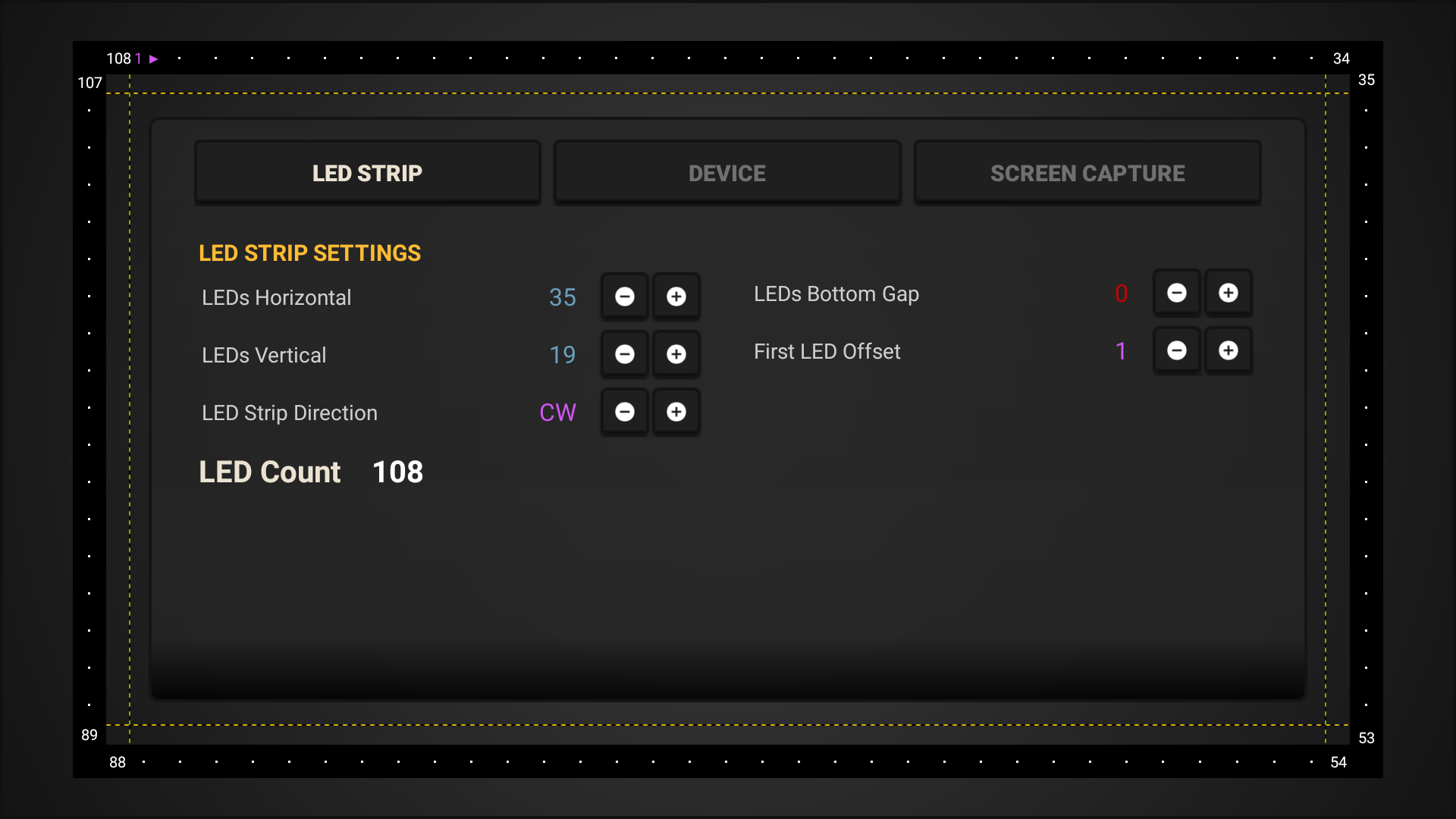
LED STRIP — В этом разделе собраны настройки описывающие конфигурацию и размещение вашей светодиодной ленты на телевизоре или мониторе. Этот раздел имеет несколько настроек, давайте рассмотрим их подробнее:

Вкладка LED STRIP

LEDs Horizontal — Эта настройка задает количество светодиодов в нашей светодиодной ленте по горизонтали, в моем случае, для экрана 42″ получилось 35 светодиодов:

LEDs Horizontal

LEDs Vertical — Эта настройка задает количество светодиодов по вертикали, в моем случае, для экрана 42″ получилось 19 светодиодов:

LEDs Vertical

LED Strip Direction — Эта настройка задает направление вашей светодиодной ленты и должна соответствовать маркировке нанесенной на саму светодиодную ленту, может принимать значения «CW»(Clock Wise) что значит — По часовой стрелке и «CCW»(Counter Clock Wise) — Против часовой стрелки.

LED Strip Direction

LED Count — Справочная информация: общее количество светодиодов ленты, которое программа использует для формирования кадра. Рассчитывается автоматически как сумма всех четырёх сторон: 2 × (LEDs Horizontal + LEDs Vertical).

LED Count

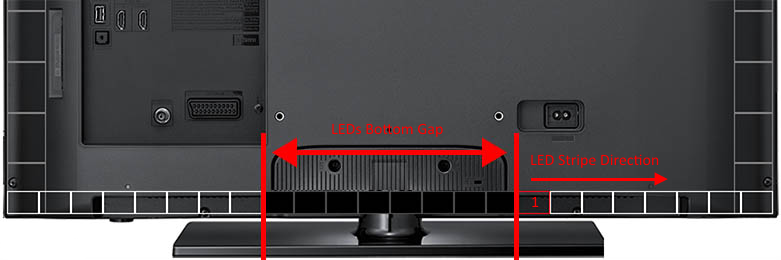
LEDs Bottom Gap — Если ваш экран стоит на подставке, вам может потребоваться промежуток, в котором нет светодиодов, в нижнем горизонтальном сегменте светодиодной ленты, данная настройка позволяет задать этот промежуток(измеряется в количестве светодиодов). Светодиоды в зоне зазора не светятся, при этом длина кадра остаётся полной — рассинхронизации с прошивкой контроллера не возникает.

Схема зазора LEDs Bottom Gap на ленте
LEDs Bottom Gap 1
LEDs Bottom Gap 2

First LED Offset — Данная настройка отвечает за смещение расположения первого светодиода в ленте относительно левого верхнего угла экрана(если смотреть на него спереди). Эта настройка показывает, в каком месте у нашей ленты начало, куда мы будем подключать наш микроконтроллер и откуда сигнал пойдет по цепи в направлении указанном в настройке «LED Strip Direction».

First LED Offset


к содержанию


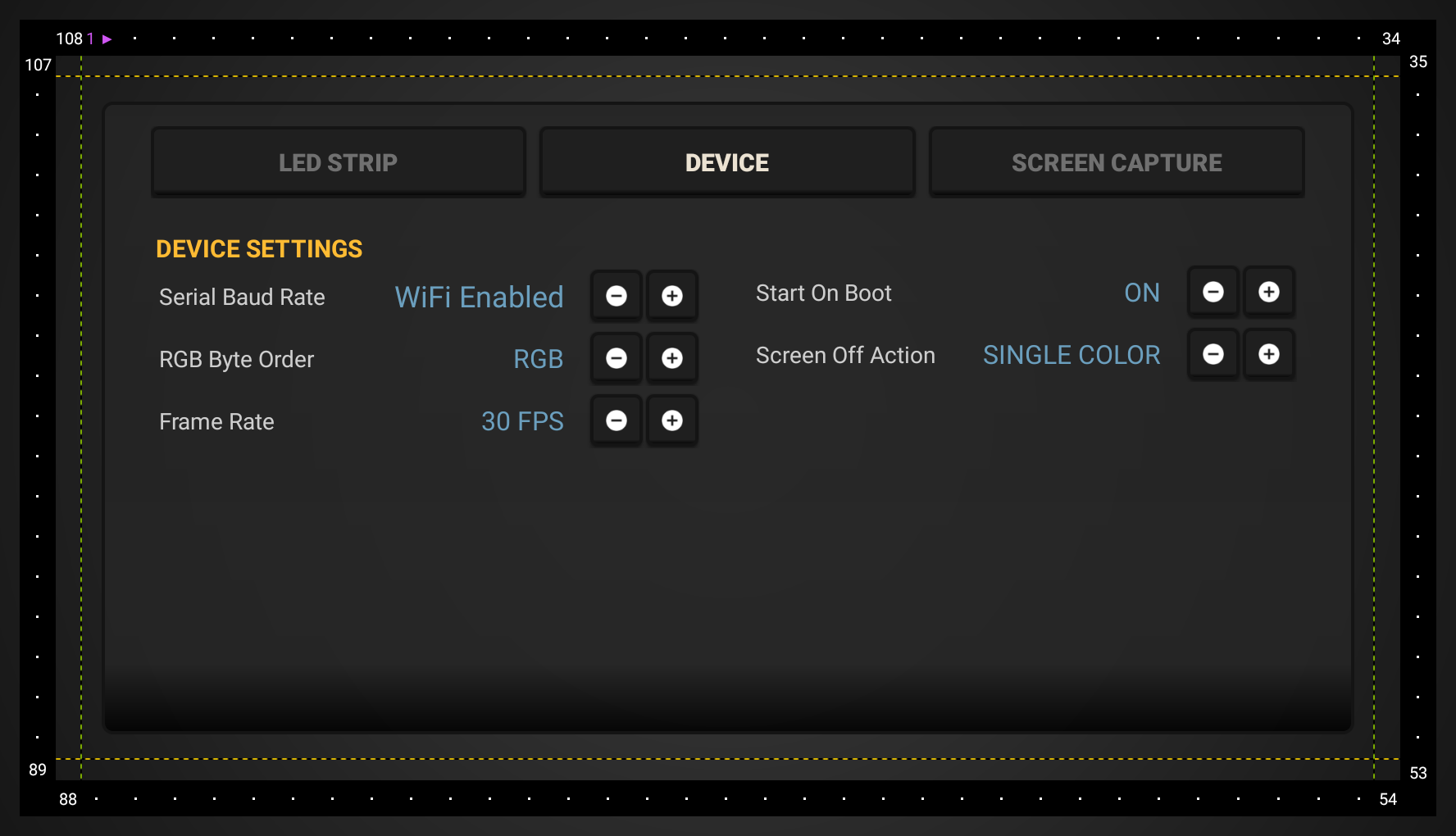
DEVICE — Данный раздел содержит базовые настройки программы, настройки скорости соединения с микроконтроллером, настройки порядка вывода цветов при отправке данных на микроконтроллер, настройки частоты кадров, настройки автозагрузки программы при старте системы, настройки поведения программы при выключении экрана:

Вкладка DEVICE

Рассмотрим эти настройки более подробно:

Serial Baud Rate — Данная настройка позволяет выбрать скорость передачи данных между вашим Android устройством и микроконтроллером по USB. Важно понимать, что такая же скорость передачи данных должна быть выбрана и в настройках прошивки контроллера. Для контроллера ESP8266, подключаемого по Wi-Fi (UDP), эта настройка не используется — данные передаются по сети независимо от скорости последовательного порта.


Serial Baud Rate
Serial Baud Rate

RGB Byte Order — Настройка определяет в какой последовательности отправлять данные о цвете на микроконтроллер, RGB, RBG, GBR, GRB и т.д. Если вы используете контроллер с прошивкой из описания по сборке подсветки, то данный параметр менять не требуется, по умолчанию RGB:
RGB Byte Order

Frame Rate — Настройка задает частоту обновления кадров подсветки: 30, 45, 60 или 120 FPS. Чем выше частота, тем плавнее и быстрее подсветка реагирует на изображение, но тем выше нагрузка на устройство:

Frame Rate

Start On Boot — Настройка позволяет включить/выключить автозагрузку программы в последний активный режим работы на этапе загрузки операционной системы Android:

Start On Boot

Screen Off Action — Настройка позволяет выбрать поведение подсветки при отключении дисплея:

  • «NO ACTION» — ничего не делать (подсветка продолжает работать);
  • «STOP ALL» — остановить все активные режимы;
  • «SINGLE COLOR» — включить режим одноцветной подсветки;
  • «COLOR EFFECT» — включить режим цветовых эффектов.

При повторном включении дисплея, программа вернется к последнему активному режиму работы, который был до выключения дисплея:

Screen Off Action


к содержанию


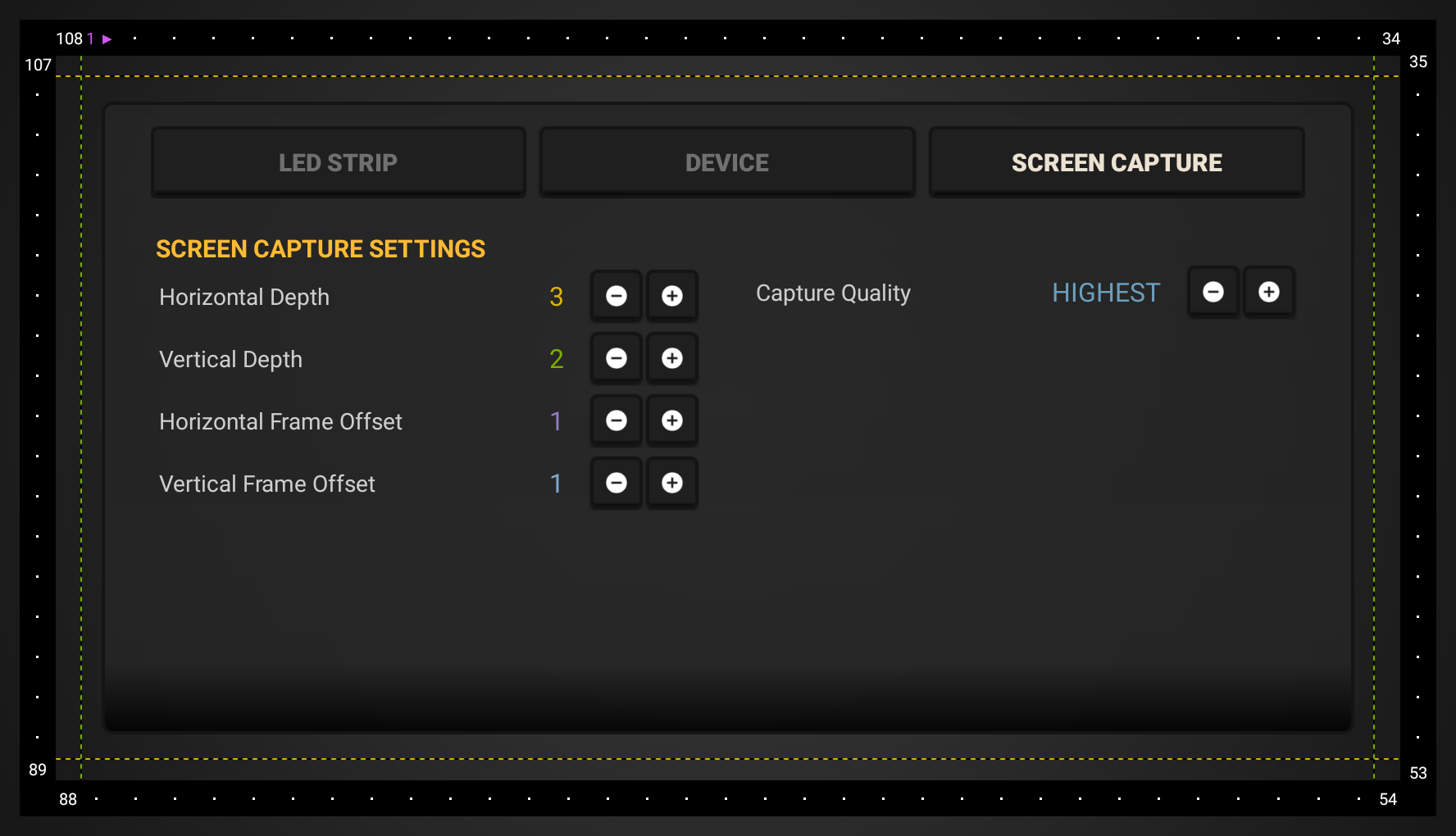
SCREEN CAPTURE — В данном разделе находятся настройки предназначенные для управления режимом работы подсветки «SCREEN CAPTURE»:

Вкладка SCREEN CAPTURE

Рассмотрим эти настройки более подробно:

Horizontal Depth — Настройка задает глубину зоны захвата изображения по горизонтали. Глубина зоны захвата измеряется в процентах от размера экрана по высоте. Желтая пунктирная линия на картинке показывет текущую глубину зоны захвата:

Horizontal Depth
Схема зоны захвата по горизонтали

Vertical Depth — Настройка задает глубину зоны захвата изображения по вертикали. Глубина зоны захвата измеряется в процентах от размера экрана по ширине. Зеленая пунктирная линия на картинке показывет текущую глубину зоны захвата:

Vertical Depth
Схема зоны захвата по вертикали

Horizontal Frame Offset — Настройка сдвигает стартовую позицию сканирования изображения вдоль горизонтальных сторон ленты (верх/низ) в пределах ±5 светодиодов. Смещение без цикличности: светодиоды, чей участок изображения вышел бы за край, повторяют цвет крайнего сегмента, поэтому рисунок не «заворачивается» через край:

Horizontal Frame Offset

Vertical Frame Offset — Настройка сдвигает стартовую позицию сканирования изображения вдоль вертикальных сторон ленты (право/лево) в пределах ±5 светодиодов. Работает так же, как горизонтальное смещение: без цикличности, края заполняются цветом крайних сегментов:

Vertical Frame Offset

Capture Quality — Настройка задает уровень качества захватываемого изображения (Lowest/Low/Normal/High/Highest). Чем выше качество, тем более точно и детально подсветка будет соответствовать изображению на экране. Высокие значения данной настройки могут снизить производительность на слабых системах:

Capture Quality


к содержанию


Настройки цветокоррекции

Чтобы перейти к экрану настроек цветокоррекции, нажмите на кнопку с палитрой в нижней панели главного экрана программы, как показано на картинке ниже:

Главный экран - кнопка цветовых настроек

Далее откроется окно настроек цветокоррекции:

На этом экране представлены три раздела настроек: CORRECTION, EFFECTS и ADVANCED, рассмотрим эти разделы подробнее:

Экран настроек цветокоррекции - вкладки CORRECTION, EFFECTS, ADVANCED

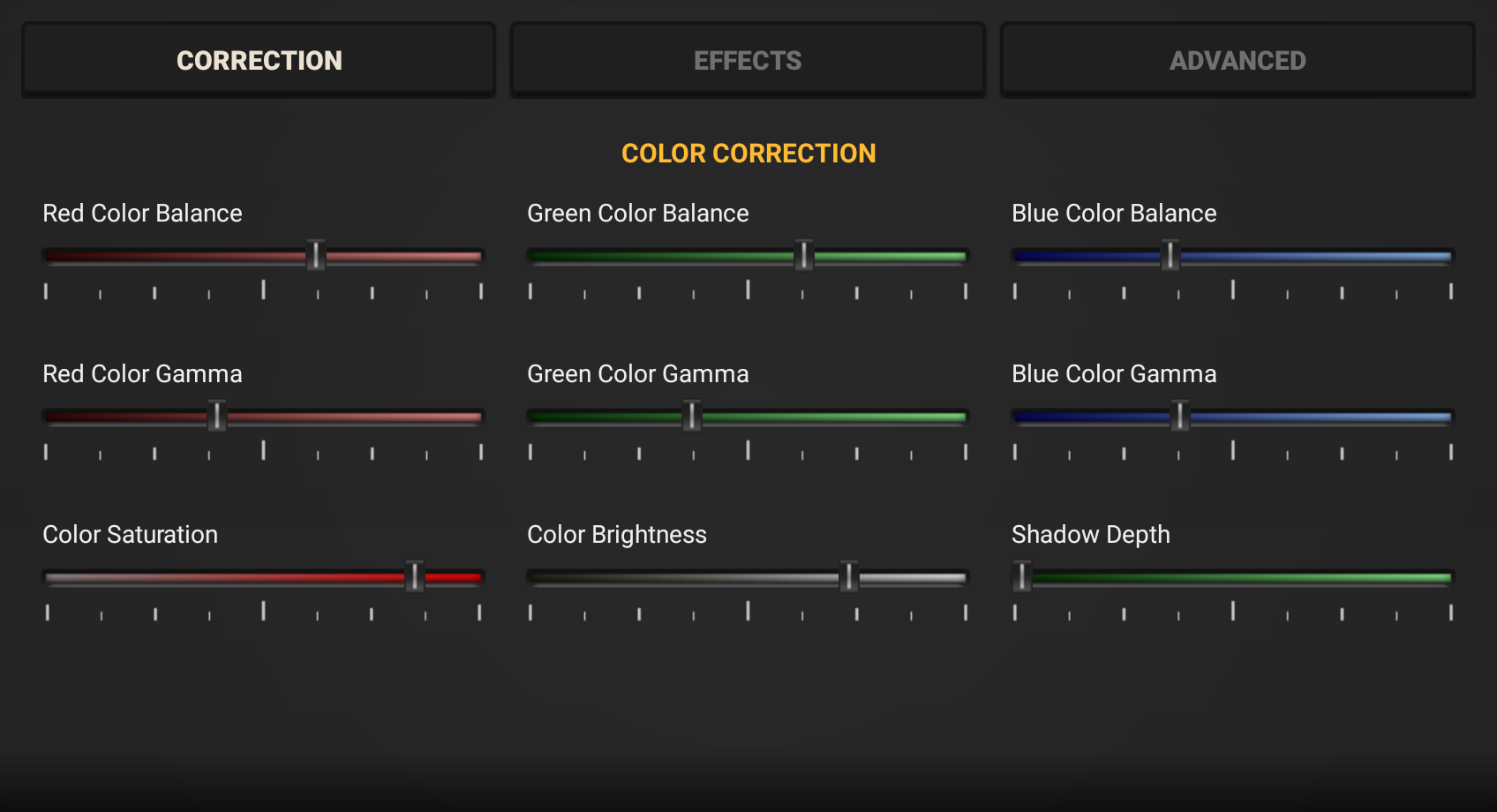
CORRECTION — На этой вкладке находятся настройки управления цветокоррекцией изображения:

Вкладка CORRECTION

Red/Green/Blue Color Balance — Настройки баланса каждого из трех основных цветов в палитре RGB. Позволяют выровнять цветовую температуру подсветки, если лента дает смещение в одну из сторон по свету:

Color Balance

Red/Green/Blue Color Gamma — Настройки коррекции гаммы для каждого из трех основных цветов в палитре RGB. Влияют на характер зависимости яркости подсветки от яркости изображения:

Color Gamma

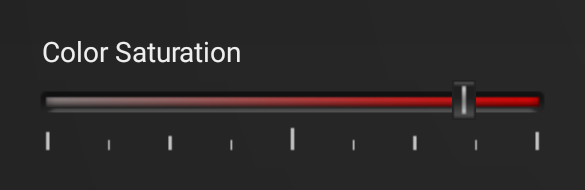
Color Saturation — Настройка насыщенности цветов подсветки. Настройка позволяет повысить/понизить уровень насыщенности цвета подсветки:

Color Saturation

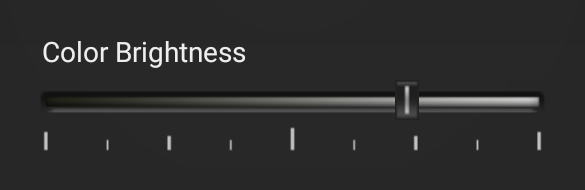
Color Brightness — Настройка яркости цветов подсветки. Настройка позволяет повысить/понизить уровень яркости цвета подсветки:

Color Brightness

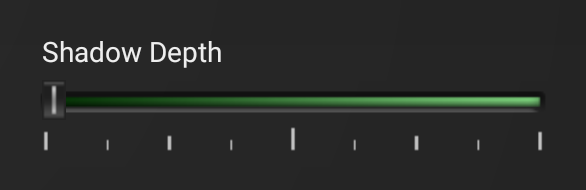
Shadow Depth — Настройка глубины теней (порога отсечки тёмного). Задает уровень, ниже которого тёмные участки изображения не дают свечения: чем выше значение, тем глубже и контрастнее выглядят тёмные сцены:

Shadow Depth


к содержанию


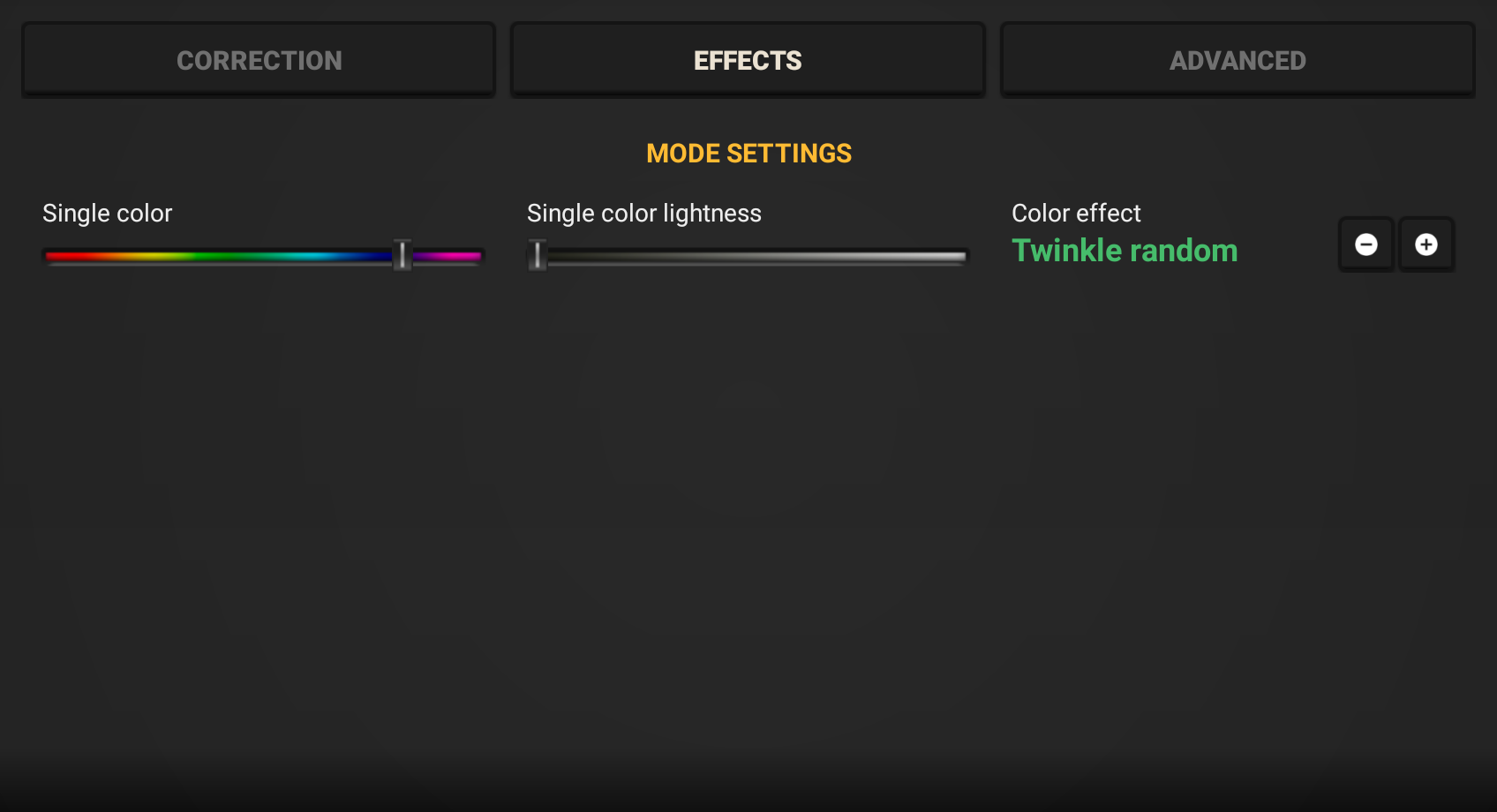
EFFECTS — На этой вкладке находятся настройки режимов одноцветной подсветки и цветовых эффектов:

Вкладка EFFECTS

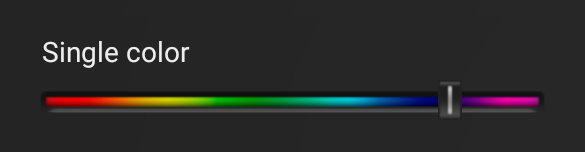
Single Color — Настройка используется для выбора цвета подсветки. Настройка предназначена для режима работы подсветки «SINGLE COLOR»:

Single Color

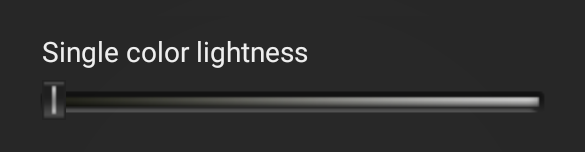
Single Color Lightness — Настройка яркости (светлоты) выбранного одноцветного режима подсветки:

Single Color Lightness

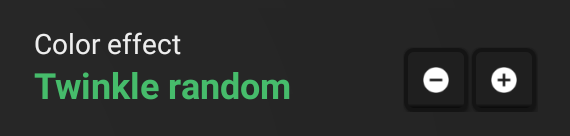
Color Effect — Настройка позволяет выбрать желаемый цветовой эффект подсветки. Настройка предназначена для режима работы подсветки «COLOR EFFECT». Доступные эффекты: Rainbow swirl CW, Rainbow swirl CCW, RGB swirl CW, RGB swirl CCW, Running lights, Twinkle random, Slow colors, Fast colors, Shine (северное сияние):

Color Effect


к содержанию


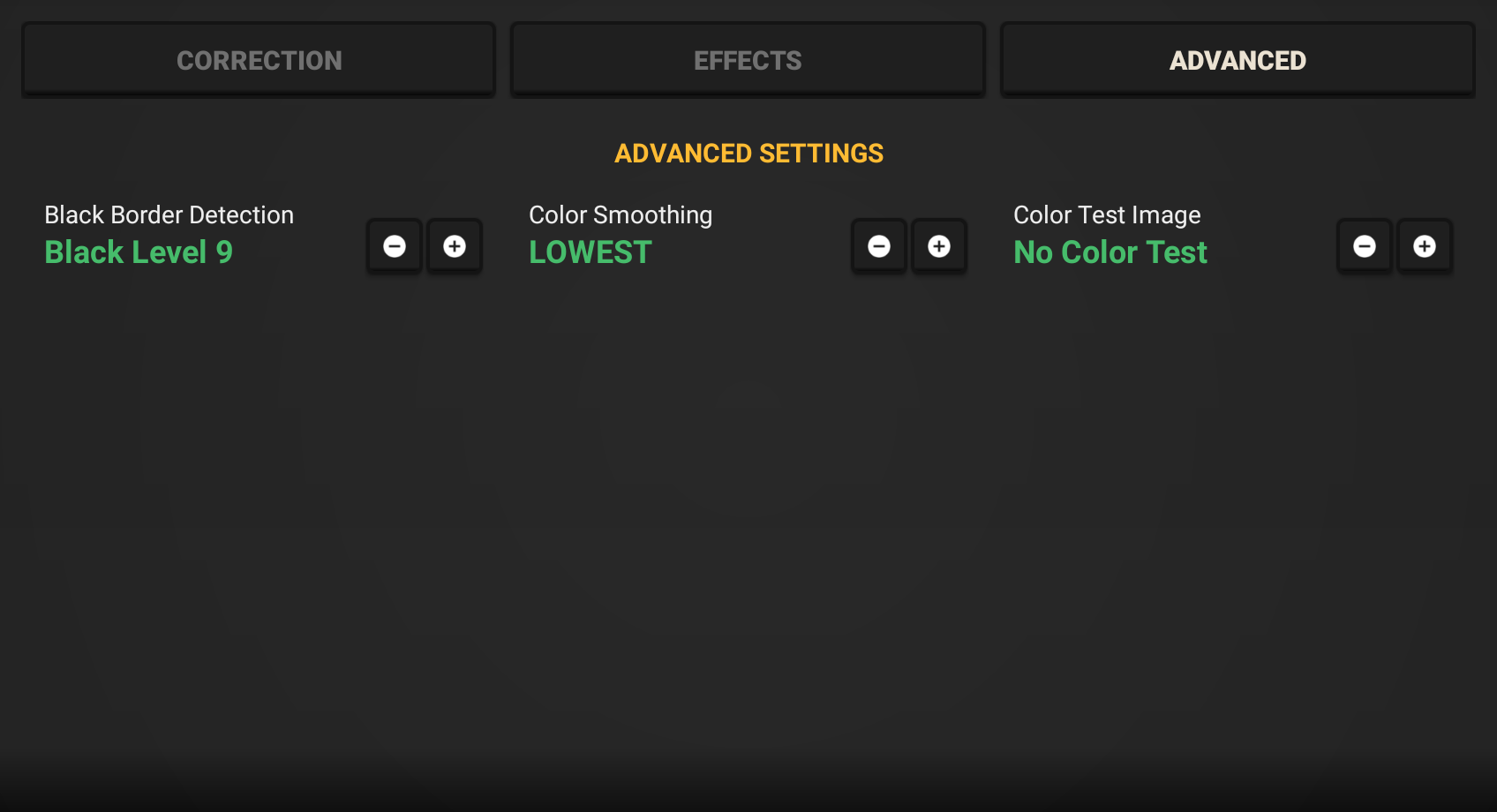
ADVANCED — Дополнительные настройки обработки изображения:

Вкладка ADVANCED

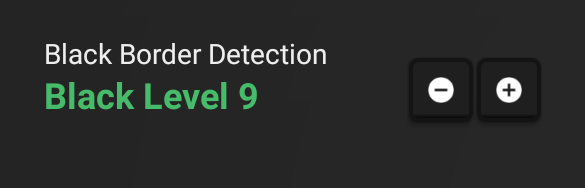
Black Border Detection — Детектор чёрного бордера («letterbox»). Находит тёмные полосы по краям кадра (например, в фильмах) и заполняет их цветом соседних участков изображения, а не обрезает. Уровень чувствительности: Disabled или Black Level 3–15. Чем выше уровень, тем более светлые полосы считаются бордером:

Black Border Detection

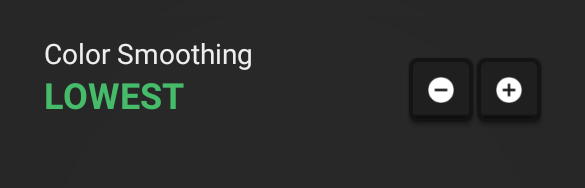
Color Smoothing — Настройка плавности смены цветов подсветки. Замедляет переходы между кадрами, убирая резкие «ступеньки» при смене изображения. Уровни: Disabled, Lowest, Low, Normal, High, Highest — чем выше уровень, тем плавнее и медленнее переходы:

Color Smoothing

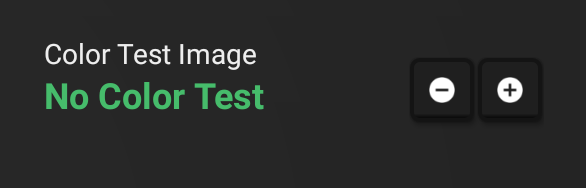
Color Test Image — Тестовое изображение для проверки цветопередачи подсветки без внешнего видеосигнала. Позволяет убедиться, что лента и ее раскладка настроены правильно:

Color Test Image


к содержанию


Подключение контроллера — Программа поддерживает два способа подключения светодиодного контроллера: USB (последовательный порт) и Wi-Fi (UDP-контроллер ESP8266 / ESP32). При подключении по Wi-Fi контроллер сам появляется в программе — скорость порта не используются; при потере связи контроллер продолжает показывать последний полученный кадр.

к содержанию


Новости

Программа обновлена до версии 1.3.0

Программа обновлена Текущая версия программы 1.3.0 Настройки разделены на вкладки; добавлена настройка Frame Offset (сдвиг подсветки, края заполняются цветом). Цветокоррекция точнее: 3D-LUT по умолчанию, улучшены насыщенность, яркость и баланс чёрного. Тёмные полосы в фильмах заполняются цветом, а не обрезаются. Исправлены ступенчатые переходы Color Smoothing, доработаны эффекты, ускорен захват кадров. Исправлен вылет при подключении USB. Добавлена …

Программа обновлена до версии 1.0.7

Программа обновлена Текущая версия программы 1.0.7 Исправлены ошибки; Улучшена стабильность; Добавлена поддержка подключения контроллеров по WiFi для плат WeMos D1 R2 на чипах ESP-8266 и Node MCU v0.1 на чипах ESP-12 (бинарные версии прошивок для этих плат будут выложены на сайте); Добавлены настройки гаммы для каждого цвета в отдельности; Добавлена настройка «Display Frame Rate»; Добавлена …